Task Recorder en D365FO
¿Qué es el Task Recorder?
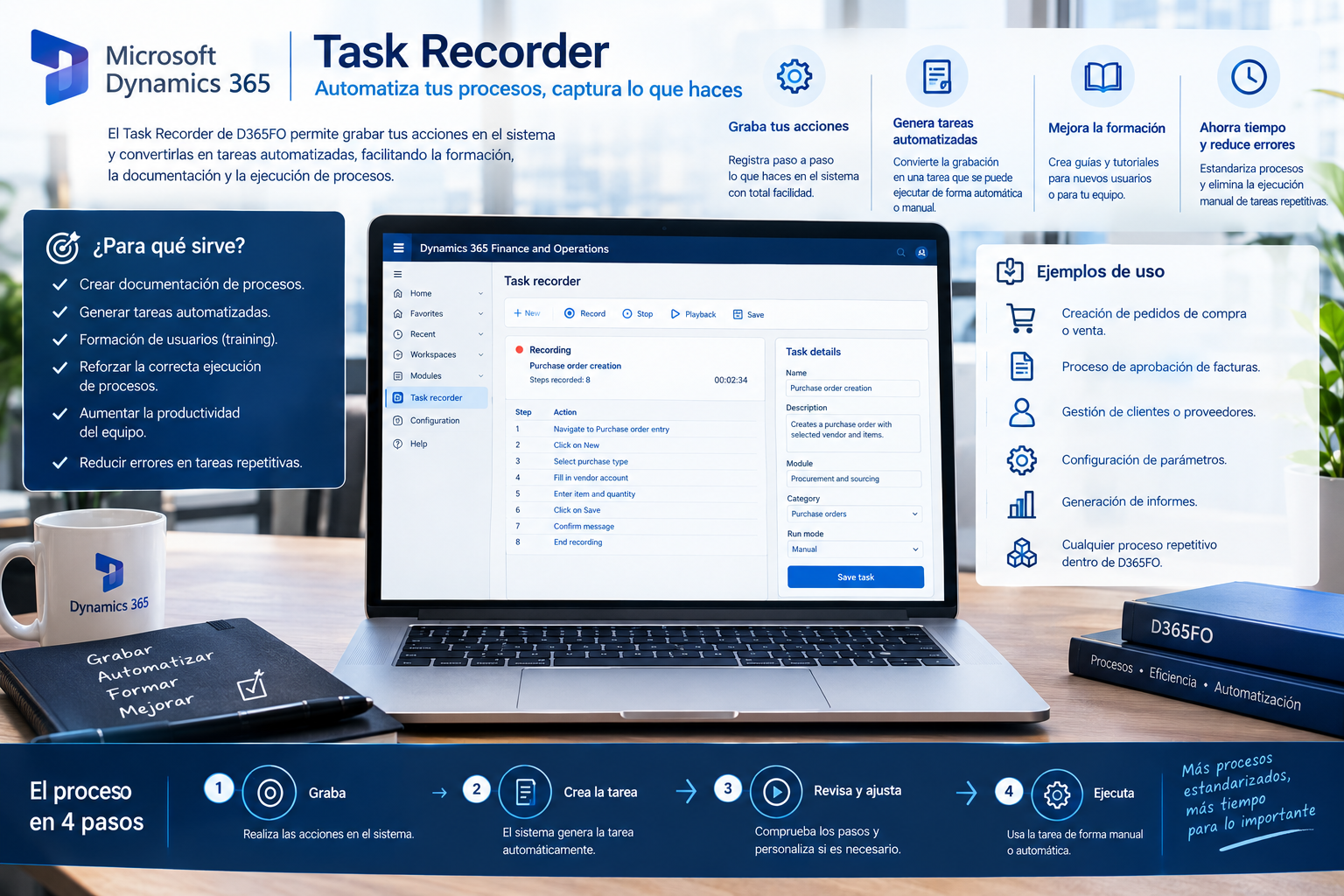
El Task Recorder graba cada clic, cada selección de campo y cada valor introducido mientras ejecutas un proceso en D365FO, y lo convierte en una secuencia de pasos reproducible. Es básicamente una guía que se construye sola mientras tú simplemente haces el proceso con normalidad, sin tener que documentar nada manualmente a la vez.
Cómo se usa
Desde el icono de configuración (arriba a la derecha) → Task Recorder → Crear grabación.
Le das a Iniciar y haces el proceso completo tal cual lo harías normalmente: crear un pedido, hacer una entrega, lo que sea el Test Scenario que quieras documentar. El sistema va registrando cada paso en el panel lateral.
Al terminar, detienes la grabación y eliges cómo quieres exportarla.
Las tres formas de guardar la grabación
Guardar en este PC
Genera un archivo .axtr que se puede reproducir después como guía interactiva dentro de D365FO, con indicaciones visuales de dónde hacer clic en cada paso.
Exportar a Word
Genera un documento Word con el proceso documentado paso a paso, ideal para entregar al cliente o usar como manual interno.
Guardar como grabación de desarrollador
Genera un XML pensado para uso técnico, y es lo que se necesita para subir el proceso al RSAT (Regression Suite Automation Tool) y convertirlo en un test automatizado.
Puedes generar las tres a la vez desde la misma grabación: no tienes que elegir solo una. Con un único proceso grabado, obtienes la guía interactiva, la documentación en Word y el fichero técnico para automatización.
Editar la grabación
Una de las cosas más útiles es que la grabación no es un archivo cerrado. Puedes editarla tanto mientras la estás grabando (corrigiendo un paso sobre la marcha) como después, volviendo a abrirla, insertando pasos nuevos, añadiendo notas o comentarios a cada paso, y volviendo a guardarla.
La extensión para capturas de pantalla
Por defecto, el Task Recorder solo registra los clics y los valores introducidos, no hace capturas de pantalla automáticas. Para que el documento Word final incluya capturas visuales de cada paso, hace falta instalar una extensión de navegador específica para ello. Una vez instalada, activas la opción de capturar pantallas al crear la grabación, y el Word final queda mucho más completo y visual, con la pantalla real de cada paso en vez de solo texto.
Cómo encaja con Test Scenarios y Test Cases
Retomando el ejemplo del artículo anterior, el ciclo de venta completo (pedido → entrega → factura → cobro): en vez de documentar manualmente cada Test Case, puedes grabar cada fase con el Task Recorder mientras la ejecutas. El resultado es una documentación exacta y verificable de lo que realmente se hizo en el sistema, sin depender de que alguien escriba bien los pasos de memoria después.
Resumen
- El Task Recorder graba automáticamente cada paso mientras ejecutas un proceso en D365FO
- Se puede exportar como guía interactiva (.axtr), documento Word, o fichero de desarrollador para RSAT
- La grabación se puede editar durante y después de grabarla
- Instala la extensión de capturas de pantalla si necesitas documentación visual para el cliente
- Úsalo para documentar la ejecución real de tus Test Cases, en vez de escribir los pasos de memoria
Test Cases del módulo financiero, listos para usar
Basados en proyectos reales, con más de 400 pasos documentados